简介
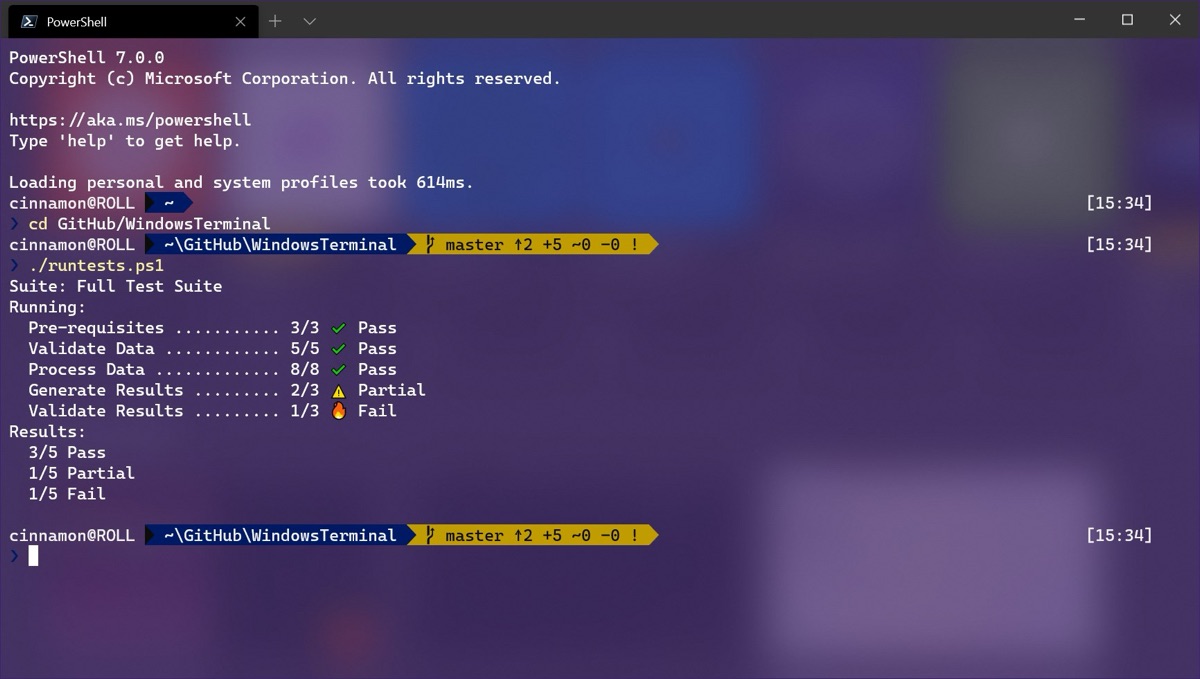
Windows Terminal 是微软于 2019 年推出的现代化终端应用,作为 Windows 平台上传统 CMD 和 PowerShell 控制台的替代品。它支持多标签页、GPU 加速渲染、Unicode/UTF-8 字符、丰富的文本渲染和高度可定制的外观,彻底改变了 Windows 上的命令行体验。
Windows Terminal 可以同时承载多种 Shell 环境,包括 PowerShell、CMD、WSL(Windows Subsystem for Linux)、Azure Cloud Shell 等,并在统一的界面中通过标签页进行管理。这意味着开发者可以在同一个窗口中同时使用 PowerShell 管理 Windows 系统、使用 WSL 中的 Bash 进行 Linux 开发,以及连接 Azure 云端资源。
从 Windows 11 开始,Windows Terminal 已成为系统默认的终端应用。对于 Windows 10 用户,可以从 Microsoft Store 免费下载安装。它使用 DirectX/DirectWrite 进行 GPU 加速文本渲染,确保高 DPI 显示器上的清晰显示和流畅滚动。
安装
通过 Microsoft Store 安装(推荐)
在 Microsoft Store 中搜索 “Windows Terminal” 并安装,这是最简单的方式,可自动获取更新。
通过 Winget 安装
winget install Microsoft.WindowsTerminal

# 安装预览版
winget install Microsoft.WindowsTerminal.Preview
通过 Scoop 安装
scoop install windows-terminal通过 Chocolatey 安装
choco install microsoft-windows-terminal验证安装
# 检查版本
wt --version

# 以新标签页打开 PowerShell
wt -p "PowerShell"

# 打开特定的 WSL 发行版
wt -p "Ubuntu"
核心特性
- 多标签页 - 在同一窗口中管理多个终端会话,支持拖拽排列标签页
- GPU 加速渲染 - 基于 DirectX 的文本渲染引擎,高 DPI 显示清晰流畅
- 多 Shell 支持 - 同时支持 PowerShell、CMD、WSL、Azure Cloud Shell 等多种 Shell
- 分屏窗格 - 支持水平和垂直分屏,可在同一标签页中同时查看多个终端
- 丰富的文本渲染 - 完整的 Unicode、UTF-8 和 Emoji 支持,连字渲染
- 可自定义外观 - 支持亚克力/云母透明效果、自定义背景图片、配色方案
- JSON 配置 - 通过 JSON 文件进行完整的配置管理,支持配色、快捷键等
- 命令行启动参数 - 丰富的
wt命令行参数,可脚本化启动多窗格布局 - Quake 模式 - 类似 Quake 风格的下拉终端,通过快捷键快速呼出
- 颜色主题 - 内置多款配色方案,同时支持自定义主题和第三方主题
- 搜索功能 - 内置终端内容搜索,支持正则表达式匹配
- 像素着色器 - 支持自定义 HLSL 像素着色器实现特殊视觉效果
配置推荐
Windows Terminal 的配置文件位于:
%LOCALAPPDATA%\Packages\Microsoft.WindowsTerminal_8wekyb3d8bbwe\LocalState\settings.json
也可以通过 Ctrl+Shift+, 快捷键直接打开配置文件。以下是一份推荐的基础配置:
{
    "$help": "https://aka.ms/terminal-documentation",
    "$schema": "https://aka.ms/terminal-profiles-schema",
    "defaultProfile": "{574e775e-4f2a-5b96-ac1e-a2962a402336}",
    "copyOnSelect": true,
    "copyFormatting": "none",
    "profiles": {
        "defaults": {
            "font": {
                "face": "JetBrains Mono",
                "size": 13,
                "weight": "normal"
            },
            "opacity": 95,
            "useAcrylic": false,
            "padding": "10",
            "antialiasingMode": "grayscale",
            "cursorShape": "bar",
            "colorScheme": "Catppuccin Mocha",
            "scrollbarState": "hidden",
            "altGrAliasing": true
        },
        "list": [
            {
                "guid": "{574e775e-4f2a-5b96-ac1e-a2962a402336}",
                "name": "PowerShell",
                "source": "Windows.Terminal.PowershellCore",
                "startingDirectory": "~"
            },
            {
                "guid": "{2c4de342-38b7-51cf-b940-2309a097f518}",
                "name": "Ubuntu",
                "source": "Windows.Terminal.Wsl",
                "startingDirectory": "~"
            }
        ]
    },
    "schemes": [
        {
            "name": "Catppuccin Mocha",
            "foreground": "#CDD6F4",
            "background": "#1E1E2E",
            "cursorColor": "#F5E0DC",
            "selectionBackground": "#585B70",
            "black": "#45475A",
            "red": "#F38BA8",
            "green": "#A6E3A1",
            "yellow": "#F9E2AF",
            "blue": "#89B4FA",
            "purple": "#F5C2E7",
            "cyan": "#94E2D5",
            "white": "#BAC2DE",
            "brightBlack": "#585B70",
            "brightRed": "#F38BA8",
            "brightGreen": "#A6E3A1",
            "brightYellow": "#F9E2AF",
            "brightBlue": "#89B4FA",
            "brightPurple": "#F5C2E7",
            "brightCyan": "#94E2D5",
            "brightWhite": "#A6ADC8"
        }
    ],
    "actions": [
        { "command": "paste", "keys": "ctrl+v" },
        { "command": "find", "keys": "ctrl+shift+f" },
        { "command": { "action": "splitPane", "split": "horizontal" }, "keys": "alt+shift+-" },
        { "command": { "action": "splitPane", "split": "vertical" }, "keys": "alt+shift+plus" },
        { "command": { "action": "moveFocus", "direction": "left" }, "keys": "alt+h" },
        { "command": { "action": "moveFocus", "direction": "right" }, "keys": "alt+l" },
        { "command": { "action": "moveFocus", "direction": "up" }, "keys": "alt+k" },
        { "command": { "action": "moveFocus", "direction": "down" }, "keys": "alt+j" },
        { "command": "togglePaneZoom", "keys": "alt+shift+z" },
        { "command": "quakeMode", "keys": "win+`" }
    ]
}提示:Windows Terminal 搭配 PowerShell 7 和 Oh My Posh 提示符主题引擎可获得媲美 macOS/Linux 的终端体验。对于 WSL 用户,建议将 WSL 发行版的起始目录设为 Linux 家目录
~而非 Windows 挂载路径,以获得更好的文件系统性能。使用wt命令行工具可以编写脚本自动启动预设的多窗格工作布局,非常适合每日固定的开发环境配置。