简介
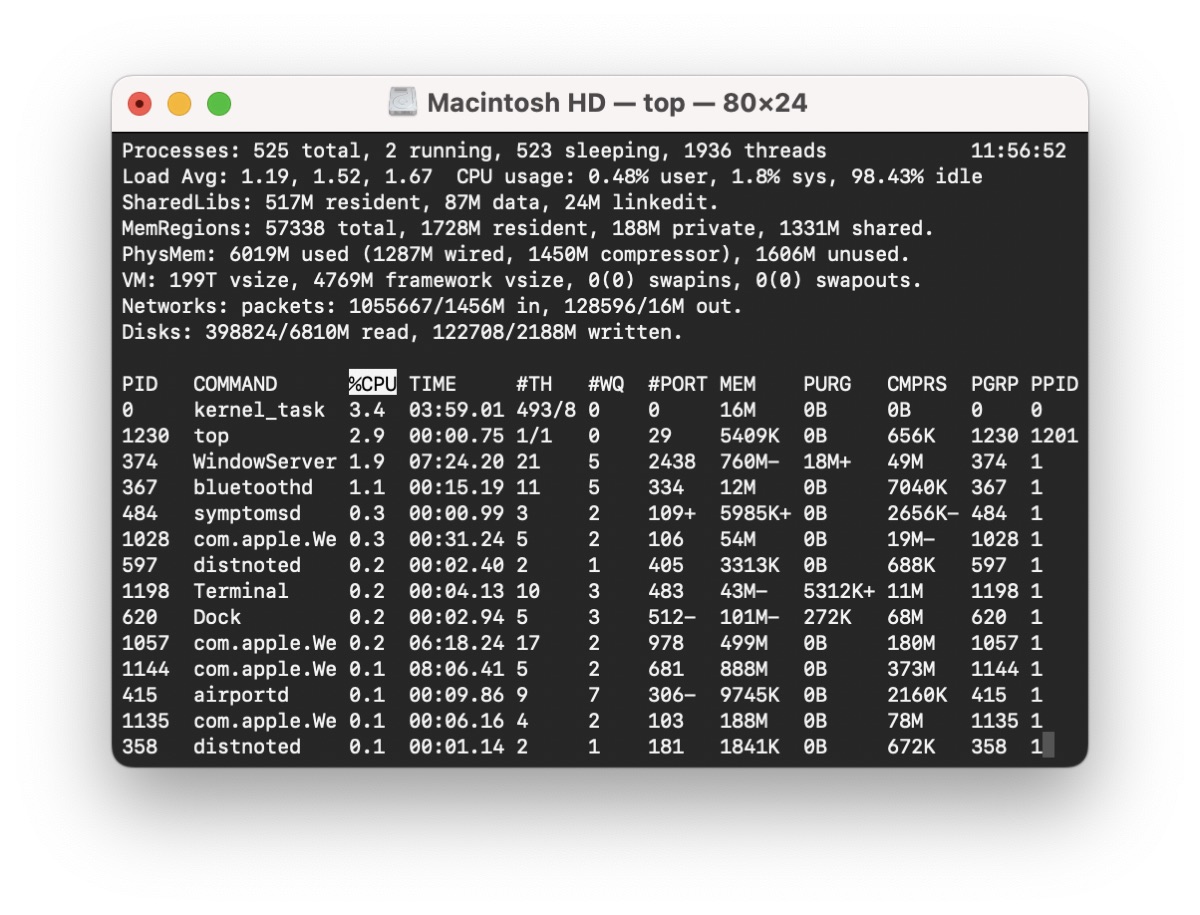
Terminal.app 是 macOS 系统自带的终端模拟器,自 Mac OS X 初代版本起便作为系统核心组件随操作系统一同安装。它位于”应用程序/实用工具”文件夹中,无需任何额外安装即可使用,是每一台 Mac 电脑开箱即有的命令行工具。
作为 Apple 官方维护的终端应用,Terminal.app 与 macOS 系统深度集成。它完整支持 macOS 的辅助功能(Accessibility)框架、系统通知、Spotlight 搜索,以及与 Finder 的交互。对于轻度命令行用户或刚接触终端的初学者来说,Terminal.app 提供了一个简洁、稳定且无需配置的起点。
Terminal.app 支持标签页、多窗口、自定义描述文件(Profile)以及基本的键盘快捷键。它默认使用 zsh 作为 Shell(macOS Catalina 起),并支持 256 色显示。然而,与 iTerm2 等第三方终端相比,Terminal.app 在功能丰富度上有明显差距——它不支持分屏、没有 GPU 加速渲染、缺少热键窗口、不支持图像显示协议,自定义能力也相对有限。
对于专业开发者而言,Terminal.app 通常被视为一个临时工具或备用方案,大多数人会在安装 Mac 后很快切换到功能更强大的第三方终端模拟器。但如果你的需求仅限于偶尔执行一些基本命令,Terminal.app 完全可以胜任。
安装
Terminal.app 随 macOS 系统预装,无需任何安装步骤。
启动方式
# 通过 Spotlight 搜索打开(推荐)
# 按下 Cmd + Space,输入 "Terminal",回车即可

# 通过 Finder 打开
# 前往:应用程序 -> 实用工具 -> 终端.app

# 通过 Launchpad 打开
# 打开 Launchpad -> 搜索 "Terminal" 或在"其他"文件夹中找到
设置默认 Shell
# 查看当前使用的 Shell
echo $SHELL

# 查看系统可用的 Shell
cat /etc/shells

# 更改默认 Shell 为 zsh(macOS 默认)
chsh -s /bin/zsh

# 更改默认 Shell 为 bash
chsh -s /bin/bash
核心特性
- 系统预装 - 随 macOS 自动安装,开箱即用,零配置成本
- 描述文件系统 - 支持创建多个描述文件(Profile),每个可独立设置字体、颜色、窗口大小、背景等
- 标签页管理 - 支持多标签页(
Cmd+T新建),可通过Cmd+数字键快速切换 - 多窗口支持 - 支持同时打开多个独立终端窗口(
Cmd+N) - 系统集成 - 与 macOS 辅助功能、通知中心、Spotlight 深度集成
- 256 色支持 - 支持 256 色显示,满足大部分命令行工具的颜色需求
- Unicode 支持 - 支持 Unicode 字符显示,包括基本的 Emoji 渲染
- 快捷键操作 - 常用快捷键:
Cmd+K(清屏)、Cmd+加号/减号(缩放字体)、Cmd+W(关闭标签) - 安全粘贴 - 粘贴多行命令时会弹出提示,防止意外执行危险命令
- 编码支持 - 支持多种文本编码格式切换,包括 UTF-8、GBK 等
- 窗口组 - 支持保存和恢复窗口组,可在下次启动时自动恢复之前的工作状态
- Touch Bar 支持 - 在配备 Touch Bar 的 MacBook 上提供快捷操作按钮
与 iTerm2 的主要差异
| 功能 | Terminal.app | iTerm2 |
|---|---|---|
| 分屏 | 不支持 | 支持水平/垂直分屏 |
| GPU 渲染 | 不支持 | Metal GPU 加速 |
| 热键窗口 | 不支持 | 全局快捷键呼出 |
| 图像显示 | 不支持 | imgcat 协议 |
| 即时回放 | 不支持 | 终端内容回放 |
| 自动补全 | 不支持 | 基于历史的补全 |
| 触发器 | 不支持 | 基于输出的自动操作 |
| Shell 集成 | 基础 | 深度集成 |
| 脚本扩展 | AppleScript | Python API |
| 搜索 | 基础文本搜索 | 正则表达式搜索 |